①見出しを作成
  チラシで一番大切な要素は見出し! チラシで一番大切な要素は見出し!
大きく迫力のある文字を作ってください。
チラシ作成に欠かせない大見出しを作ります。プロポジションでは1600ポイントの文字まで表現します。
インパクトのあるタイトル・見出しを作成できます。
見出し文字設定
1:ふちなし 影つき
2:袋文字 (線色選択)
3:ふち付き文字 (線色選択)
4:二重ふち付き文字(線色2色選択)
② テキスト入力
 テキストは、文字の大きさを適度に変化をつけながら、読みやすく配置するのがポイントです。メリハリのない単調な紙面は、お客様が飽きてしまいます。 テキストは、文字の大きさを適度に変化をつけながら、読みやすく配置するのがポイントです。メリハリのない単調な紙面は、お客様が飽きてしまいます。
テキストを入力する場所にテキストボックスを描き、文章を入力します。
文字色、書体、字間・行間、テキストボックス内のレイアウトの設定が簡単にできます。
③ デジカメ写真の一括取り込み
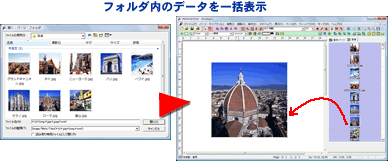 デジカメで撮影した写真や、市販の素材集をパーツライブラリバーに一括表示します。 デジカメで撮影した写真や、市販の素材集をパーツライブラリバーに一括表示します。
bmp、jpg、wmfのファイルが読み込み可能です。
④ レイアウトボックス
 写真は、絶対に縦横の比率を変えてはいけません!拡大・縮小の際に写真の比率が変わってしまいがちなので、この機能は、便利! 写真は、絶対に縦横の比率を変えてはいけません!拡大・縮小の際に写真の比率が変わってしまいがちなので、この機能は、便利!
レイアウトボックスにドラッグ&ドロップします。
紙面からはみ出でしまうような大きな写真も、縦横比を保ってボックス内にリサイズして配置します。写真の置き換えも上から乗せ換えるだけ。
⑤ タプコム 業種別厳選素材集
 イラストは、季節のイメージ・楽しいうれしい人のイメージで、チラシの紙面を盛り上げてくれる大事な要素。小さくてもいいので、イラストを入れて、元気よく表現しましょう! イラストは、季節のイメージ・楽しいうれしい人のイメージで、チラシの紙面を盛り上げてくれる大事な要素。小さくてもいいので、イラストを入れて、元気よく表現しましょう!
付属のTAPCOM厳選素材集から使いたい部品を選んでドラッグ&ドロップで紙面に貼り付けます。
⑥ 地図作成
 チラシに必ず入れてほしいのが地図。これがないと新規のお客様はお店に足を運べません。ぜひ、簡単な地図をいれてください。 チラシに必ず入れてほしいのが地図。これがないと新規のお客様はお店に足を運べません。ぜひ、簡単な地図をいれてください。
輪郭線を使って、地図を作成します。
①線種から、輪郭線を選択
②描画ツールで描く。
直線・曲線をかけます。
描いたラインの重なった部分が抜けて表現できる機能です。
⑦ オリジナルパーツ登録
 チラシの紙面では、必ずロゴや地図、ヘッダーフッターを、いつも同じ位置に配置します。それは、発行者を一目でわかってもらうため。そのためにいつも同じポジションでおけるこのパーツライブラリは便利。 チラシの紙面では、必ずロゴや地図、ヘッダーフッターを、いつも同じ位置に配置します。それは、発行者を一目でわかってもらうため。そのためにいつも同じポジションでおけるこのパーツライブラリは便利。
作成した地図やロゴやヘッダーを、オリジナルパーツライブラリに登録します。登録時のポジションを記憶しているので、次回の作成時にはダブルクリックで同じ場所に配置可能です。
また、パーツファイルとして保存が可能です。
 いかがでしたか?チラシは、見出し・価格・商品・お店情報で構成されています。 いかがでしたか?チラシは、見出し・価格・商品・お店情報で構成されています。
大事な情報を必ずいれて(お店の地図、電話番号、営業時間)お店のイメージを大切に、少し大胆なレイアウトができるように、がんばってみてください。
|