販促DMの作成をまかされた!なにから始めよう?
<おまかせくん>が ‘バリアブル印刷’の流れを紹介します。
①データベースファイル
 
まずは会社にあるお客様情報をチェック。エクセルのデータやその他の顧客管理ソフトから、CSV形式またはテキスト形式に保存しましょう!
データベースファイルとしてCSV、TXTファイルを読み込むことができます。
直接入力することも可能です。
MULTIPRINT-INで編集したデータベースは、CSVファイルにエクスポートすることが可能です。
②フォーム編集

DMのベースづくりは、プロポジションまたは、PDFファイルでOK!可変しないドキュメントのフォームを、まずは作成してください。
簡単で高機能なDTPソフトPROPOSITIONを利用すれば、思い通りの原稿作成が可能です。作成したファイルは、MULTIPRINT-INに取り込む事ができます。
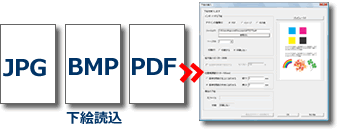 その他のソフトウェアで作成されたファイルを原稿として利用するには、JPEG、またはBMPにして取り込むことが可能です。 その他のソフトウェアで作成されたファイルを原稿として利用するには、JPEG、またはBMPにして取り込むことが可能です。
また、Adobe Acrobat があれば、PDFファイルを下絵として取り込む事も可能です。
③テキストの差込

差込領域は、マルチプリント・インを使って、四角い枠を描くだけ。データベースと関連付けは、ドラッグ&ドロップの直感的操作です。
枠を描き、ドラッグ&ドロップで作業完了です。差込領域の位置や大きさの微調整もいつでも修正できます。
④イメージの差込

イメージのファイル名を、データベースに入力すれば、写真も入れ変わる。担当営業の顔写真を入れて、販促効果アップだ!
項目をイメージに変更したら、ドラッグ&ドロップするだけです。位置や大きさの調整も、テキストと同様です。
⑤面付け設定
 改良された面付け設定。かなり便利になりました。 改良された面付け設定。かなり便利になりました。
面付け数、間隔、トンボなどの設定をします。面付けに必要と思われる機能はすべて搭載しています。
<面付け設定項目>
・面付け後の用紙サイズ
・面付けの並び数(縦・横)
・余白(左右上下)
・とんぼ
・データの並び順(Z N)
・カードカッターマークの有無
⑥リンク設定のチェック
 画像やテキストの差し替えをたくさん設定してもプリント前に、画像のリンク状態をチェックできて安心! 画像やテキストの差し替えをたくさん設定してもプリント前に、画像のリンク状態をチェックできて安心!
大量なバリアブルプリントだからこそ、プリント前にチェックし、ミスをなくす工夫をしています。
⑦プリント設定

使いやすくなったプリント設定。印刷範囲やフォームの選択などの詳細設定が可能に!
充実したプリント設定。チェック用に1枚だけ印刷もできます。
フォームをレコードごとに変えたり、排紙トレイの選択や、設定条件の記録(ログ)を残すことができます。
 あとは、プリンタで印刷するのみ! あとは、プリンタで印刷するのみ!
営業のノウハウとアイディアを活かした、販売促進効果アップのDMができました!
|